| Version 4 (modified by , 9 months ago) ( diff ) |
|---|
Für MFA registrieren
Das Registrieren hat erstmal noch keine Auswirkungen, außer dass die Möglichkeiten hinterlegt werden.
- Gehe auf https://aka.ms/mfasetup
- Melde dich mich mit deinem Email-Login an

Bei euch dürfte als Anmeldemethode nur „Kennwort“ aufgeführt sein
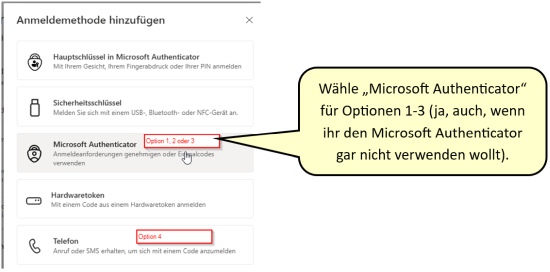
- Klicke „Anmeldemethode hinzufügen“

Option 1 "Microsoft Authenticator"
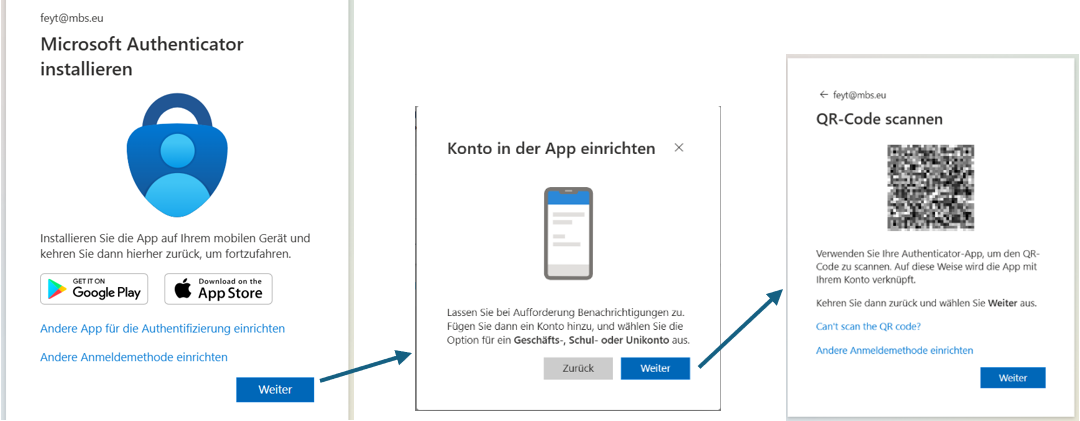
- Starte mit den allgemeinen Schritten oben und wähle "Microsoft Authenticator" aus.
- Falls noch nicht geschehen, installiere den Microsoft Authenticator aus dem jeweiligen Store.
- Füge ein Konto zum Authenticator hinzu

- In der App wähle hinzufügen (Symbol rechts unten) und scanne den QR-Code
- Ggf. fragt dein Smartphone nach zusätzlichen Genehmigungen für die Nutzung der Kamera oder Push-Benachrichtigungen. Diese müssen genehmigt werden.
- Wenn du den QR-Code gescannt hast, klicke "Weiter".

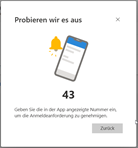
- In der App wird ein Pop-up angezeigt, welches dich fragt, ob du sich gerade versucht hast anzumelden und welche Zahl angezeigt wird. Gebe die angezeigte Zahl ein und tippe „Ja“.
- Schieße noch die Bestätigungsseite
#mfa_option2_de #mfa_option3_de
Option 2 und 3 "Andere App auf Smartphone oder Laptop"
- Falls noch nicht geschehen, installiere einen beliebigen TOTP-fähigen Authenticator. Zum Beispiel:
- KeePassXC (auf allen MBS-Laptops vorinstalliert; für Windows, MacOS und Linux, Anleitung verfügbar)
- Google Authenticator (iPhone und Android)
- Ente Auth 2FA (Open-Source Projekt; alle Platformen)
- MacOS Passwords (Standard-App auf MacOS)
- Starte mit den allgemeinen Schritten oben und wähle "Microsoft Authenticator" aus (ja, korrekt, Microsoft Authenticator).
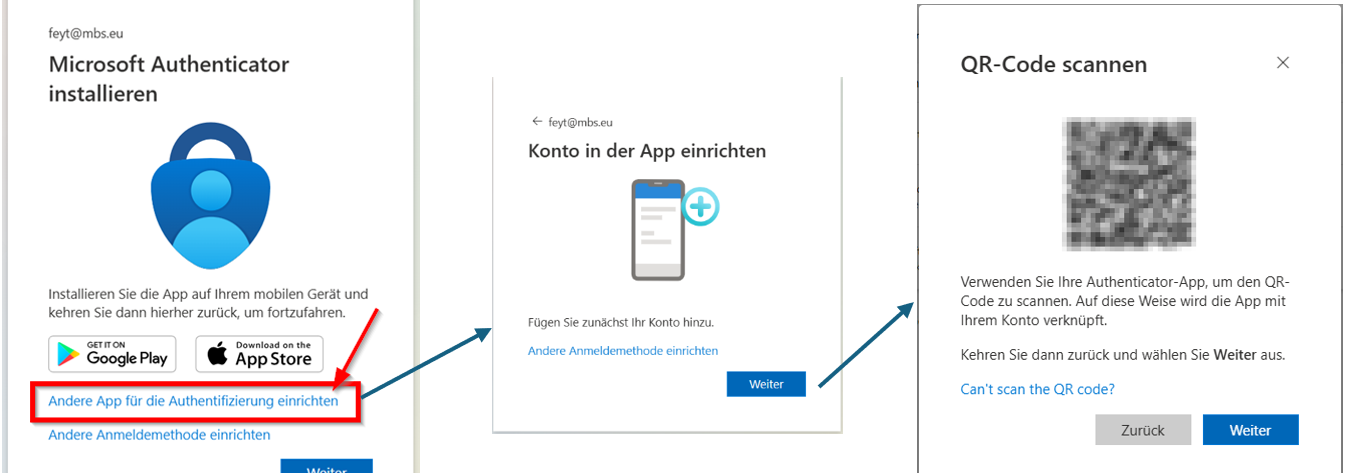
- Wähle „Andere App für die Authentifizierung einrichten“
Mit Smartphone Mit Laptop
- In der Authenticator-App „Hinzufügen” tippen und QR-Code scannen
- „Weiter“ 4. Wähle „Can’t scan the QR code?”
- Klicke „Schlüssel kopieren“ und füge diesen in der App ein
- „Weiter“
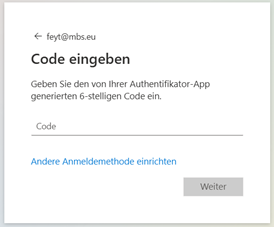
- In der App wird ein neues Konto mit einem sechsstelligen Code angezeigt. Tippe den Code ab.
- Schließe die Bestätigungsseite.
Option 3: Code aus einer App auf dem Laptop Auf allen MBS-Rechnern habe ich KeePassXC installiert. Dies ist ein Passwort-Manager der auch TOTP generieren kann.
- Legt in KeePassXC einen neuen Eintrag für euer MBS-Konto an, oder wählt den bestehenden an, wenn ihr schon einen angelegt habt.
- In KeePassXC wählt Eintrag -> TOTP -> TOTP einrichten
- Im Browser wählt „Andere App für die Authentifizierung einrichten“
- Wähle „Andere App für die Authentifizierung einrichten“
- Klicke „Schlüssel kopieren“ und füge bei diesen bei KeePassXC ein
- In KeePassXC wird in der Mitte rechts ein sechsstelliger Code angezeigt. Gib diesen ein:
- Schließe die Bestätigungsseite.
Attachments (7)
- 1_Sicherheitsinformationen.png (47.2 KB ) - added by 9 months ago.
- 2_Auswahl.png (48.1 KB ) - added by 9 months ago.
- 3_ms_authenticator_strecke.png (118.3 KB ) - added by 9 months ago.
- 4_ms_authenticator_confirm.png (7.9 KB ) - added by 9 months ago.
- 5_anderer_authenticator_strecke.png (147.0 KB ) - added by 9 months ago.
- 6_Cant_scan_qr.png (116.1 KB ) - added by 9 months ago.
- 7_anderer_authenticator_confirm.png (15.8 KB ) - added by 9 months ago.
Download all attachments as: .zip
Note:
See TracWiki
for help on using the wiki.